
تسجيل المستلمين في الطلب الجماعي
إذا قمت بتسجيل اثنين أو أكثر من المستلمين المسجلين في الطلب الجماعي، فسيمكنك إرسال المستند ذاته بالتتابع إلى جميع المستلمين المسجلين في الطلب الجماعي.
-
حدد
 FAX في شاشة الصفحة الرئيسية.
يتم عرض شاشة وضع الاستعداد لإرسال الفاكس.
-
حدد Function list.
يتم عرض شاشة Function list.
-
حدد TEL number registration.
-
حدد Directory registration.
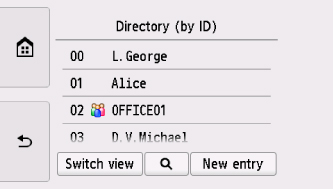
يتم عرض شاشة تحديد رقم الهوية.
 ملاحظة
- إذا قمت بالفعل بتسجيل المستلمين، فسيتم عرض أسماء المستلمين بجانب رقم الهوية. إذا قمت بالفعل بتسجيل الطلب الجماعي، فسيتم عرض الرمز
 واسم المجموعة بجانب رقم الهوية.
- إذا قمت بالفعل بتسجيل المستلمين، فسيتم عرض أسماء المستلمين بجانب رقم الهوية. إذا قمت بالفعل بتسجيل الطلب الجماعي، فسيتم عرض الرمز
-
حدد رقم هوية غير مسجل.
ملاحظة- إذا قمت بالفعل بتسجيل المستلمين وتم عرضهم حسب الاسم، فحدد Switch view. يتم عرض المستلمين المسجلين حسب رقم الهوية.
- إذا قمت بتحديد New entry، فسيتم تحديد أرقام الهوية غير المسجلة بترتيب رقمي.
-
حدد Group dial registration.
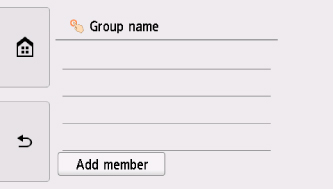
يتم عرض الشاشة الخاصة بتسجيل اسم المجموعة وعضو المجموعة.
-
فأدخل اسم المجموعة.
-
حدد حقل إدخال اسم المجموعة.
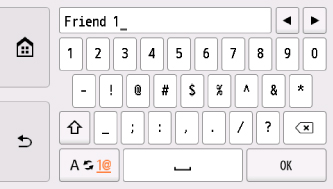
يتم عرض الشاشة الخاصة بإدخال الحرف.
-
فأدخل اسم المجموعة.
-
حدد OK.
ملاحظة-
يمكنك إدخال الاسم حتى 16 حرفًا بما في ذلك المسافات.
-
-
قم بتسجيل المستلم المسجل كعضو في الطلب الجماعي.
-
حدد Add member.
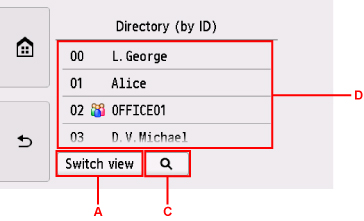
يتم عرض دليل الطابعة.
- عرض حسب الاسم
-
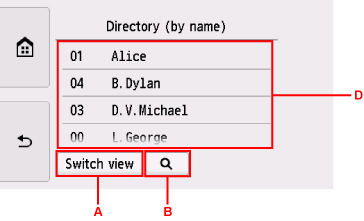
- عرض حسب رقم الهوية
-
-
حدد لتبديل طريقة العرض حسب الاسم وحسب رقم الهوية.
-
حدد لعرض الشاشة الخاصة بتحديد حرف أولي. وسيمكنك البحث عن المستلم المسجل بالحرف الأولي.
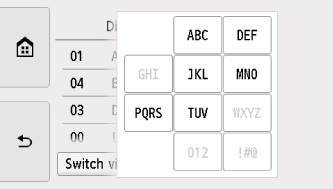
بتحديد الحرف الأولي، يتم عرض المستلمين المسجلين بترتيب هجائي بدءًا من الحرف المحدد.
-
حدد لعرض الشاشة الخاصة بتحديد رقم الهوية الخاص بالمستلم المسجل. وسيمكنك البحث عن المستلم المسجل برقم الهوية.
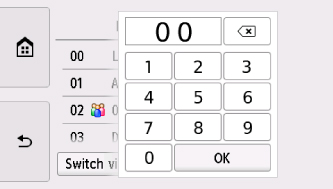
بإدخال رقم الهوية وتحديد OK، يتم عرض المستلمين المسجلين بالترتيب بدءًا من المستلم الذي تم تحديد رقم الهوية الخاص به.
-
يتم عرض المستلمين الذين يمكن تسجيلهم.
-
حدد مستلمًا لتسجيله كعضو مجموعة.
يتم عرض العضو المطلوب تسجيله في القائمة.
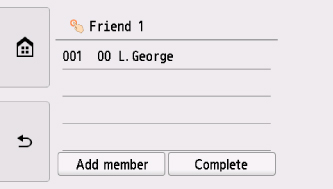 ملاحظة
- لحذف المستلم من الطلب الجماعي، حدد المستلم الذي تريد حذفه من القائمة. بعد عرض شاشة التأكيد، حدد Yes لحذف المستلم من الطلب الجماعي.
-
لإضافة عضو آخر، حدد Add member مرة أخرى.
يتم عرض دليل الطابعة.
-
حدد مستلمًا لتسجيله كعضو مجموعة.
يتم عرض العضو المطلوب تسجيله في القائمة.

كرر الإجراء السابق لتسجيل عضو آخر في الطلب الجماعي ذاته.
-
-
حدد Complete لإنهاء التسجيل.
ملاحظة- لتسجيل مجموعة أخرى، حدد رقم هوية غير مسجل، ثم قم بالمتابعة باستخدام الإجراء ذاته.
-
يمكنك فحص المستلمين الذين قمت بتسجيلهم للطلب الجماعي عن طريق طباعة GROUP DIAL TELEPHONE NO. LIST.
